Minggu, 04 Desember 2011


Cara membuat blooger
Pada posting kali ini saya akan membuatkan panduan cara membuat blog yang disediakan secara gratis oleh blogger.com. Mungkin  kamu pernah mendengar istilah blog atau webblog kan? blog tidak jauh berbeda dengan website, yang membedakan jika website hanyalah situs yang menyediakan informasi satu arah bagi pengunjungnya, sedangkan blog atau webblog menyediakan informasi secara dua arah, jadi para pengunjung bisa memberikan komentar tentang artikel yang disajikan oleh pengelola blog itu. Selain itu membuat dan mengelola blog juga jauh lebih mudah dari pada website. Oh ya istilah lain dari blog adalah CMS, yang merupakan singkatan dari Content Management Sistem. Sedangkan orang yang mempunyai blog disebut blogger
Ada dua layanan blog gratis yang sering digunakan oleh para bloger untuk ngeblog, yaitu blogspot (bloger.com) dan wordpress. Tapi kali ini yang akan dibahas adalah panduan cara membuat blog dengan blogspot (blogger) dulu. bagi kamu yang ingin tahu cara membuat blog di wordpress silahkan klik di sini
Oke, tanpa banyak berbasa-basi lagi silahkan baca langkah-langkah cara membuat blog di bawah ini ya…
1. Yang harus kamu siapkan dan wajib sebelum membuat atau bikin blog di blogspot (blogger) adalah memiliki email terlebih dahulu. email ini nantinya digunakan untuk mendaftar pertama kali. jika belum bisa atau belum membuat email baca di sini (klik di sini), kamu bisa belajar cara memabuat email di situ.  Tenang saja tidak usah terburu-buru. Baca dulu panduan ini sampai habis, kemudian baru dipraktekkan. oke
2. Jika sudah membuat email, bukalah alamat www.blogger.com, dan pastikan yang muncul adalah halaman seperti di bawah ini


klik tombol orange yang bertuliskan Memulai, untuk mulai mendaftar.
3. Kemudian lengkapi formulir pendaftaran pembuatan blog di blogspot seperti gambar di bawah ini.


gambar di atas merupakan contoh, untuk isinya sesuaikan dengan data yang kamu miliki
pada kolom alamat email : masukan email kamu
ketik ulang alamat email : masukan lagi email yang sama seperti diatas
masukan sebuah password : masukkan kata kunci (minimal 8 karakter, bisa huruf bisa angka)
ketikan ulang sandi : masukan lagi password yang telah kamu masukan sama dengan yang di atas
Nama tampilan : isi nama kamu atau nama alias kamu (ini akan tampil bersamaan dengan posting, artikel yang kamu buat nanti)
verifikasi : masukkan gambar kata yang terdapat di atas kolom.
pada gambar di atas sudah saya sertakan contoh pengisiannya
jika sudah diisi semua lalu klik Tombol panah orange (Lanjutkan)

4.  setelah kamu klik tombol lanjutkan, nanti akan tampil halaman formulir untuk melengkapi judul blog dan alamat blog kamu


Isilah Judul Blog dan Alamat blog sesuai dengan keinginanmu, jika alamat blog menggunakan 2 kata atau lebih gunakan tanda ( – ). karena blogspot tidak bisa menggunakan spasi. contoh pengisiannya perhatikan gambar di atas
terkadang alamat blog yang kita tulis sudah pakai oleh orang lain, jika sudah dipakai orang lain berati tidak bisa digunakan. Untuk mengetahui sudah dipakai orang lain atau belum Klik saja tombol “cek ketersediaan” jika belum dipakai orang lain, maka di bawahnya akan muncul tulisan warna hijau yang bertuliskan Alamat blog ini tersedia
jika sudah selesai menentukan judul dan alamat blog, silahkan klik tombol lanjutkan

5. Setelah kamu klik tombol lanjutkan, nanti akan tampil halaman untuk menentukan tema atau template blog kamu, seperti gambar di bawah ini.


Untuk memilih template tinggal klik salah satu. kemudian  klik  tombol lanjutkan.
Setelah tombol Lanjutkan di atas diklik,  berarti blog kamu sudah jadi, hanya saja belum ada artikelnya sama sekali. Untuk memberi artikel pertama kali, silahkan klik tombol Mulai Blogging seperti gambar di bawah ini.


6. Setelah kamu klik tombol mulai blogging nanti akan tampil halaman pengisian artikel.
gambar di bawah ini merupakan halaman pengisian artikel yang sudah disertai dengan contohnya.


Kolom judul untuk judul artikel, kolom yang lebar di bawahnya itu untuk menulis artikel atau posting, dan kolom label untuk mengisi jenis kategory artikel.
jika sudah diisi semua, tekan menu TERBITKAN ENTRI, setelah itu akan muncul pemberitahuan yang mengatakan bahwa kamu telah berhasil menerbitkan posting atau artikel seperti gambar di bawah ini.  Untuk melihat tampilan artikel yang berhasil kamu buat tadi silahkan klik tombol Lihat Entri.


Tampilan artikel di blog kamu akan tampak seperti gambar di bawah ini.


Sekarang blog kamu sudah selesai dibuat dengan satu buah artkel.
Perhatikan sisi halaman pojok kanan atas yang dilingkari.  tombol entri baru untuk menulis artikel yang baru, tombol Desain untuk menentukan atau pengatur Desain, sedangkan tombol keluar untuk Log out, jika sudah setelah memposting artikel atau setelah mengatur blog kamu.
7. jika suatu saat nanti kamu ingin memposting artikel baru lagi, kamu tidak perlu mendaftar lagi… tinggal buka www.blogger.com kemudian masukkan email , dan paswod kamu , kemudian klik tombol “masuk”, dengan begitu kamu akan d bawa ke menu dashboard blogspot,


Tampilan Dasrboard blogger kamu akan tampak seperti gambar di bawah ini, melalui halaman dashboard kamu bisa mengedit, membuat posting, ataupun mengatur setting blog kamu.


Beberapa waktu yang lalu, untuk bisa menggunakan blogger secara penuh, kita harus melakukan verifikasi akun dengan mengklik link verisikasi dari Blogger.com yang dikirimkan ke email kita, namun saat ini sudah tidak lagi. Jadi kita bisa menggunakan blogger secara penuh TANPA repot verisikasi akun.

8. Oh iya jika kamu sudah mempunyai email di Gmail. kamu tidak perlu mendaftar dari awal… Kamu dapat  langsung memasukkan alamat email gmail dan password kamu, kemudian klik tombol masuk.
jika menggunakan email dari Gmail, kamu tidak perlu memasukan password dan email lain ataupun capta kode lagi… tinggal masukkan nama tampilan saja
Selanjutnya langkah-langkahnya sama dengan yang di atas….
sampai di sini dulu posting tentang langkah membuat blog di blogspot, semoga cukup mudah dipahami, jika kurang paham mohon maaf, dan bisa menuliskan komentar ada di bawah ini jika ada pertanyaan dan saran. terima kasih. dan selamat mencoba

Cara Setting Radio Senao


langkah praktis dan cepat untuk set radio senao:

* Langkah Praktis set radio Senao SL2611 200mw

1.IP default dari senao sendiri adalah 192.168.1.1/24

2.pasang kabel , adaptor dari senao, kabel stright bawaan radio senao

langsung dicolok ke Ethernet card/ LAN Card dari PC/Notebook anda


3.untuk mengkonfigurasi dengan menggunakan web base , set ip komputer

anda dengan ip 192.168.1.x (x= 2 s/d 254)

4.kemudian ping ke ip 192.168.1.1 (ip default denao)

jika anda menggunakan windows bisa ketik ping 192.168.1.1 -t pada

start-run atau promt, jika menggunakan linux, anda bisa mengetikkan pada

konsole dengan perintah ping 192.168.1.1

jika ada replay seperti ini :

root@gollumix:~# ping 192.168.1.1
PING 192.168.1.1 (192.168.1.1) 56(84) bytes of data.
64 bytes from 192.168.1.1: icmp_seq=1 ttl=64 time=0.021 ms
64 bytes from 192.168.1.1: icmp_seq=2 ttl=64 time=0.022 ms

berarti anda sdh terhubung dengan radio


5.silakan ketikkan 192.168.1.1 pada browser kesayangan anda misalnya

opera,firefox,internet explorer,konqueror dll

6.kemudian akan muncul tampilan user dan login, anda bisa mengisi

login=admin tanpa password, dan langsung enter

7.jika berhasil anda akan mandapatkan tampilan dengan background biru

silhkan anda set sesuai kebutuhan

8.silahkan tentukan Essid, channel,WEP (untuk keamanan)

9.jika ada kesalahan anda dapat mereset kembali ke settingan awal dengan

cara tekan tombol reset dalam keadaan radio aktif, anda dapat menekan

sekitar 2 s/d 3 menit

10.selamat mencoba

Sabtu, 03 Desember 2011

Step 1

Create a new document of size 3000 x 2500 pixels and change its resolution to 300 dpi. Select the pen tool, turn shape layer on and create an outline of character. Name this layer to "Basic Shape" and change its color to #71d0e8.
step-001

Step 2

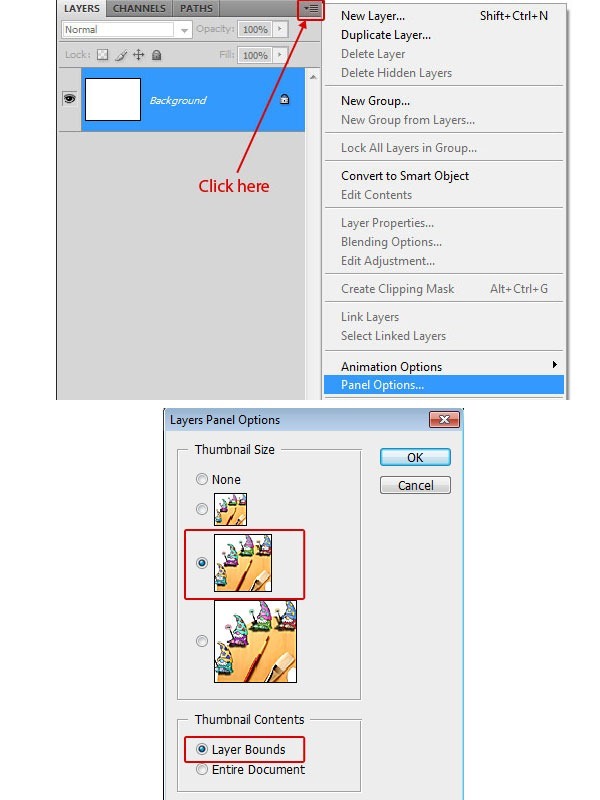
Now before going ahead with tutorial, first we will edit layer panel options for this click on top right corner of layer panel and select panel options. A layer panel option window will open then select "Layer Bounds" option in layer content section.
step-002

Step 3

Create a new layer, select Ctrl + click on basic shape layer to get its selection. Select a soft brush of color #118ab2 and create shadows on left side of character.
step-003

Step 4

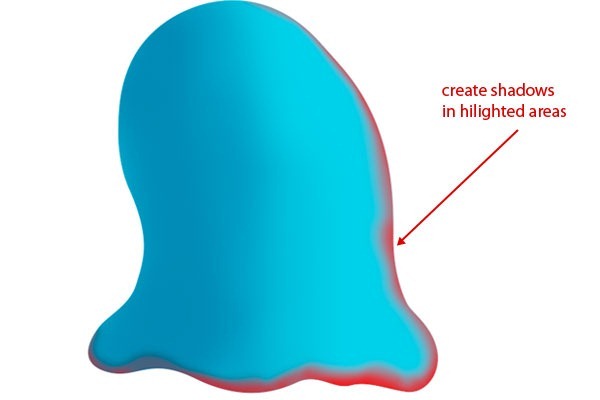
Again create a new layer, set foreground color to #1e8cb4 and start creating shadows along edges of basic shape.
step-004

Step 5

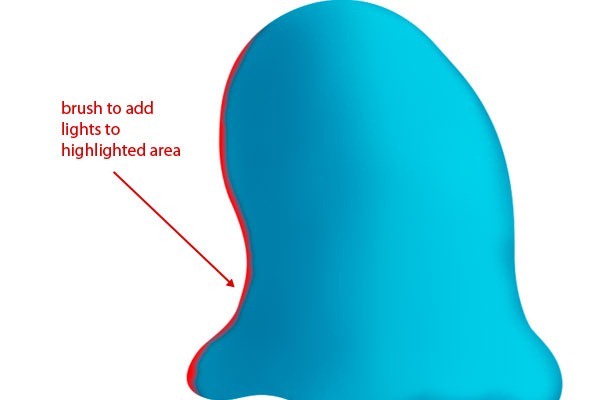
Select a soft brush of color #44b3d7 and brush to add some lights to the edges on the left part of character. However, you can use pick tool to select light and dark tone of color, which is a best way when you are using similar shades of a color. I have mentioned colors to save your time, but you can choose colors yourself.
step-005

Step 6

Now we will define the main parts of character, to do this, select a soft brush, change its color to #064168 and start outlining mouth.
step-006

Step 7

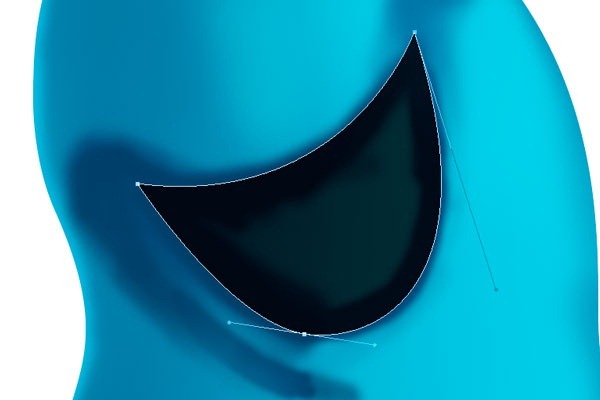
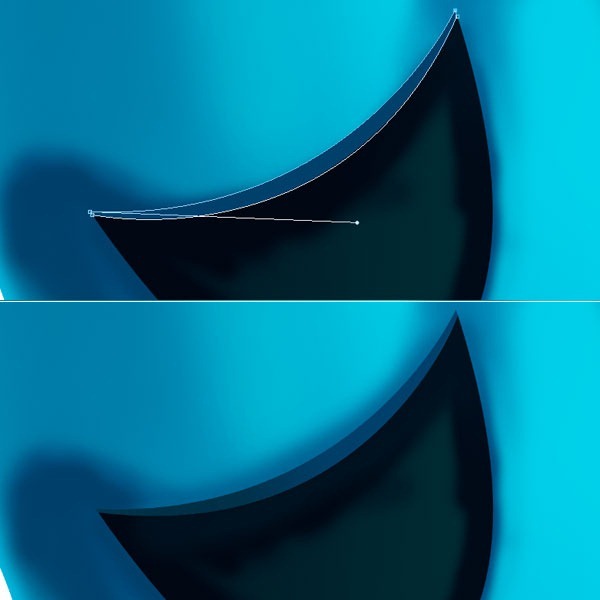
Select pen tool, turn shape layer on and create mouth shape and name this shape layer to "mouth". Change its color to black.
step-007

Step 8

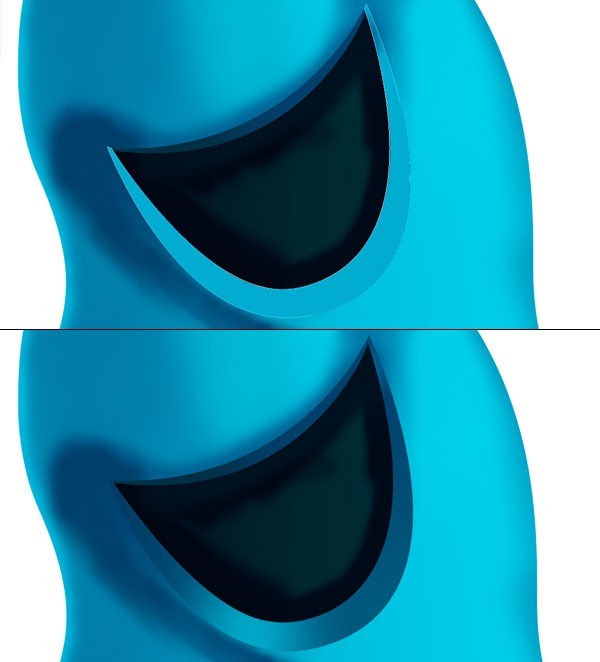
Now we have decided mouth position and it's time to create lips of character. To do this create a shape layer, change its color to #00406c and rename this layer to "upper lip". Add some shadows to give it more realism.
step-008

Step 9

Similarly create lower lip with shape layer and change its color to #4aabce. Add some shadows and lights wherever needed to give it depth.
step-009

Step 10

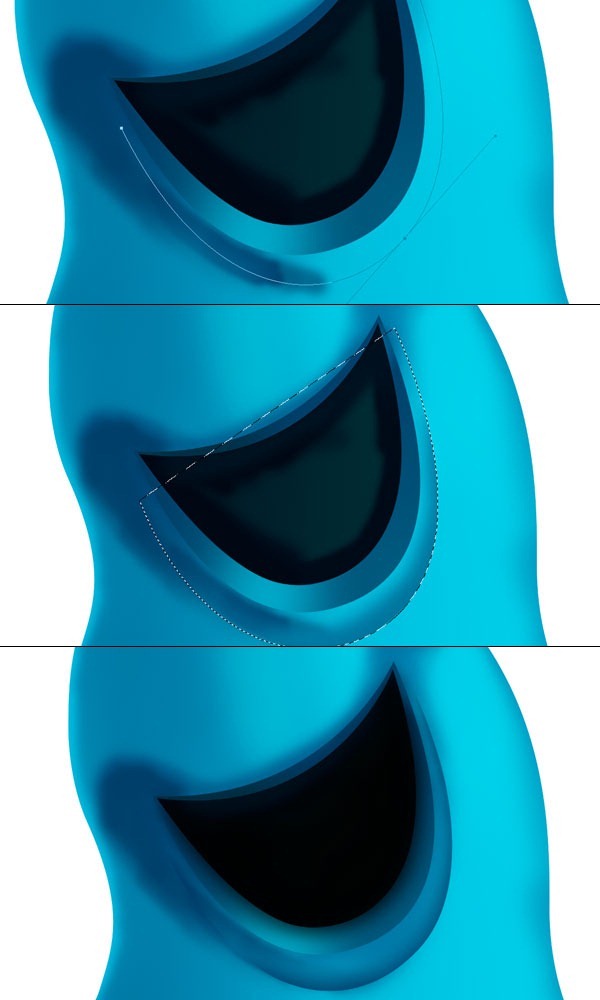
Select pen tool, turn path layer on and create lower lip wrinkle. Save this path and rename it to "lower lip". Press Ctrl+Enter to get its selection, select a soft edge brush of color #17749a and paint to the edges of path selection. Add shadows & lights wherever needed. If you did it properly, then result will be like this.
step-110

Step 11

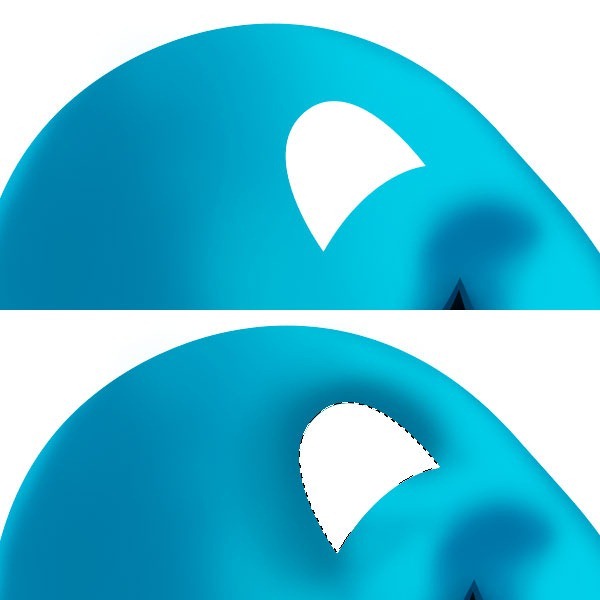
Now we will create eyes for this, create an eye shape and fill it with color white. Name this layer to "right eyeball" Press Ctrl+Click on eyeball layer to get its selection, select a soft brush of color #237a9c and create shadows around eye.
step-011

Step 12

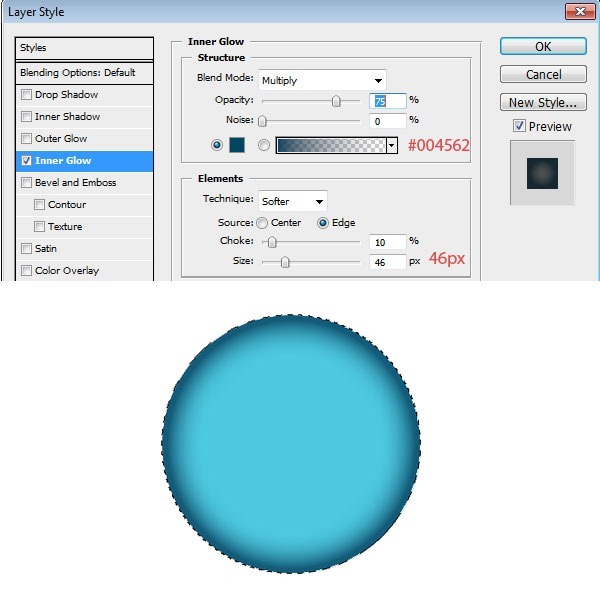
Create a new document to create pupil, now press U to select ellipse tool and create an ellipse. Change its color to #4dc9df and apply inner glow layer style with these settings. Name this ellipse to "pupil".
step-012

Step 13

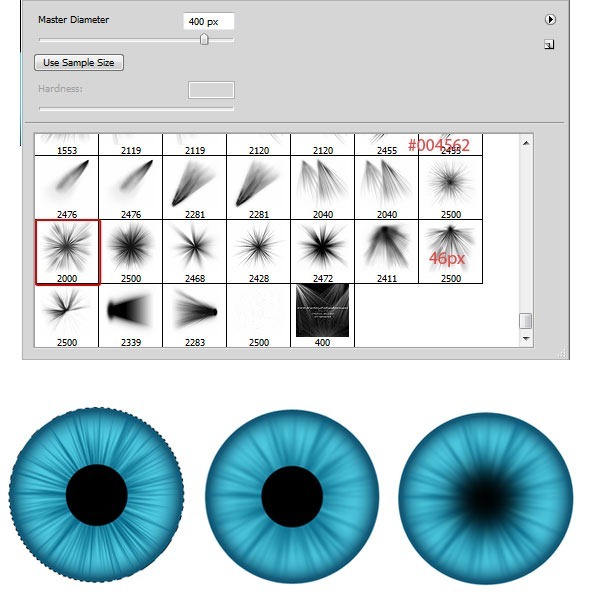
Create another small ellipse of color black and align it to centre of "pupil" layer and name it to "cornea". Select brush tool, set foreground color to #006082 then open "SS-light-beams.abr" and create pupil texture. Apply gaussian blur of 2.5 pixels to texture to make it smooth. Select the black ellipse layer and apply gaussian blur of 20 pixels.
step-013

Step 14

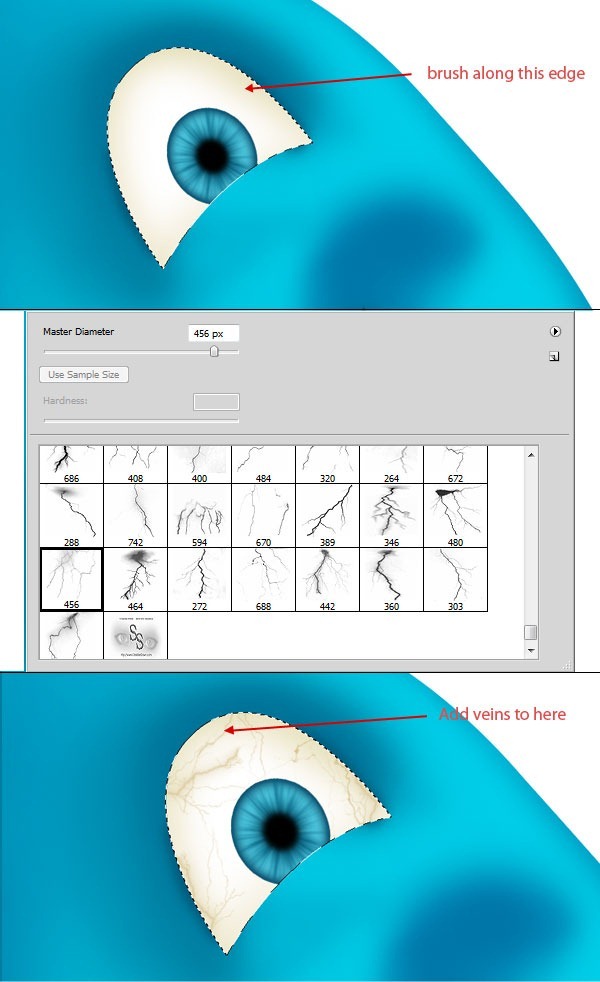
Group these layers and import to our main psd. Change foreground color to #e6deb5, select a soft brush and brush around the edges of eyeball to add some yellowness. Select brush tool, change its color to #d8cea6 now open "veins.abr" and create some veins inside eyeball. Name this layer to "vein".
step-014

Animasi Burung Terbang


Cara membuat burung terbang
Dalam Tutorial kali ini akan membahas bagaimana membuat animasi sederhana dengan mode Frame by frame yaitu animasi dengan membuat gambar perframe beda halnya dengan Motion Tweening teknik frame by frame memerlukan waktu yang cukup banyak karma dalam setiap frame kita harus membuat gambar yang tidak sama, pada tutorial kali ini objek yang akan kita gunakan yaitu sebuah ilustrasi burung dan aplikasi yang digunakan yaitu Macromedia Flash MX Professional 2004

Langkah pertama yaitu buatlah gambar ilustrasi burung sebanyak 3 kali dengan menggunakan Toolbox Brush Tool

Untuk membuatnya perhatikan gambar dibawah ini

Buatlah ilustrasi gambar burung dengan brush tool bisa juga menggunakan Pen Tool
Sebelum menginjak langkah selanjutnya copy gambar yang sudah dibuat tadi, tujuannya yaitu agar kita tidak usah repot-repot membuat badan burung lagi jadi pada akhirnya  kita tinggal paste gambar setelah itu nanti hanya menambah bentuk sayap yang berbeda saja

buatlah sayap pada bagian atas , pada bagian ini kita sedang membuat gambar 1

Masuk ke pembuatan gambar kedua buatlah bentuk sayap di bawah


Untuk gambar yang terakhir buatlah sayap diatas punggung burung tetapi agak rendah sedikit, jika sudah selesai tinggal pewarnaan pada gambar
burung
langkah selanjutnya yaitu pembuatan animasinya pada gambar 1 letakkan dikeyframe pertama , atur posisi gambar sesuai keinginan anda asal semua gambar harus di 1 posisi yang sama semua

buatlah Keyframe dengan cara klik kanan frame kedua >> pilih Insert Keyframe, setelah itu masukan Gambar 2  

buatlah Keyframe dan masukan gambar 3 keposisi yang sudah kita tentukan tadi
langkah selanjutnya blok semua Frame yang telah kita buat >> klik kanan dan pilih Copy Frame. Kemudian Paste ke frame selanjutnya

Hasilnya bisa dilihat dengan cara pilih Menu Control >> pilih Play atau Ctrl+Enter